

搜索到
37
篇与
的结果
-

-
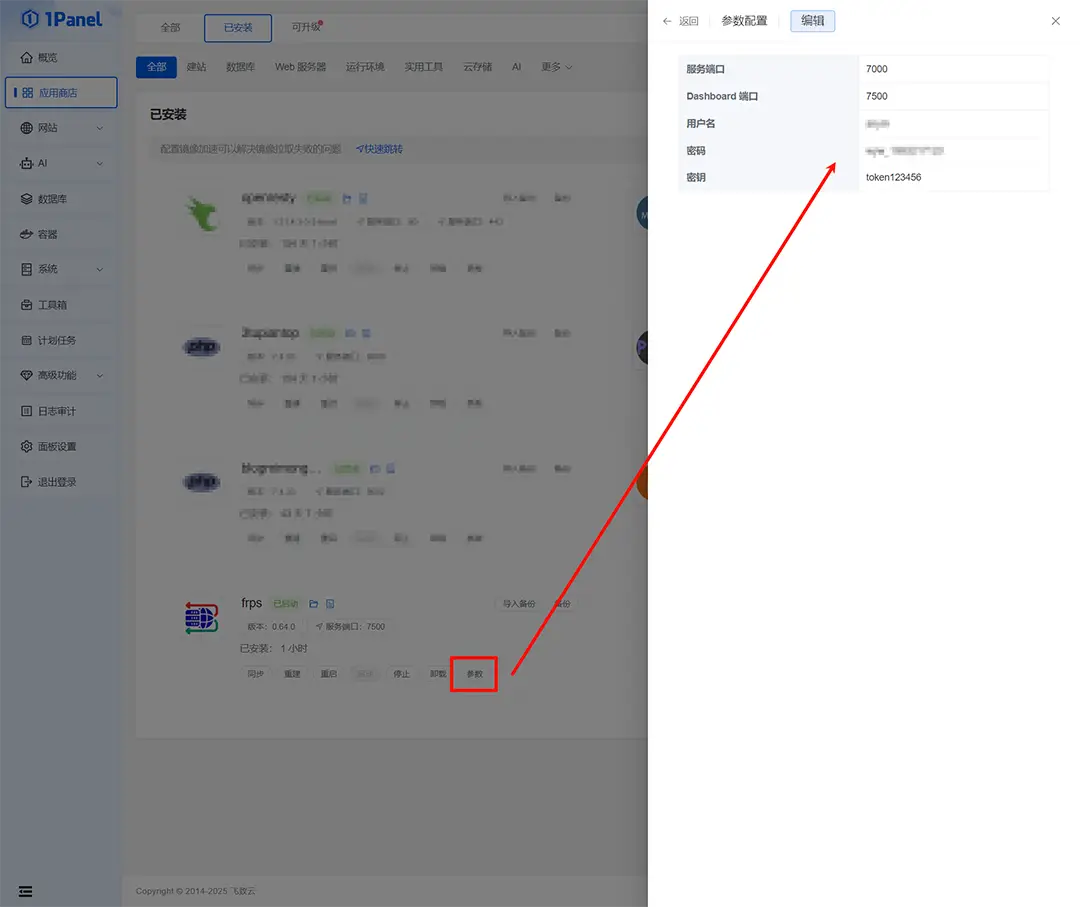
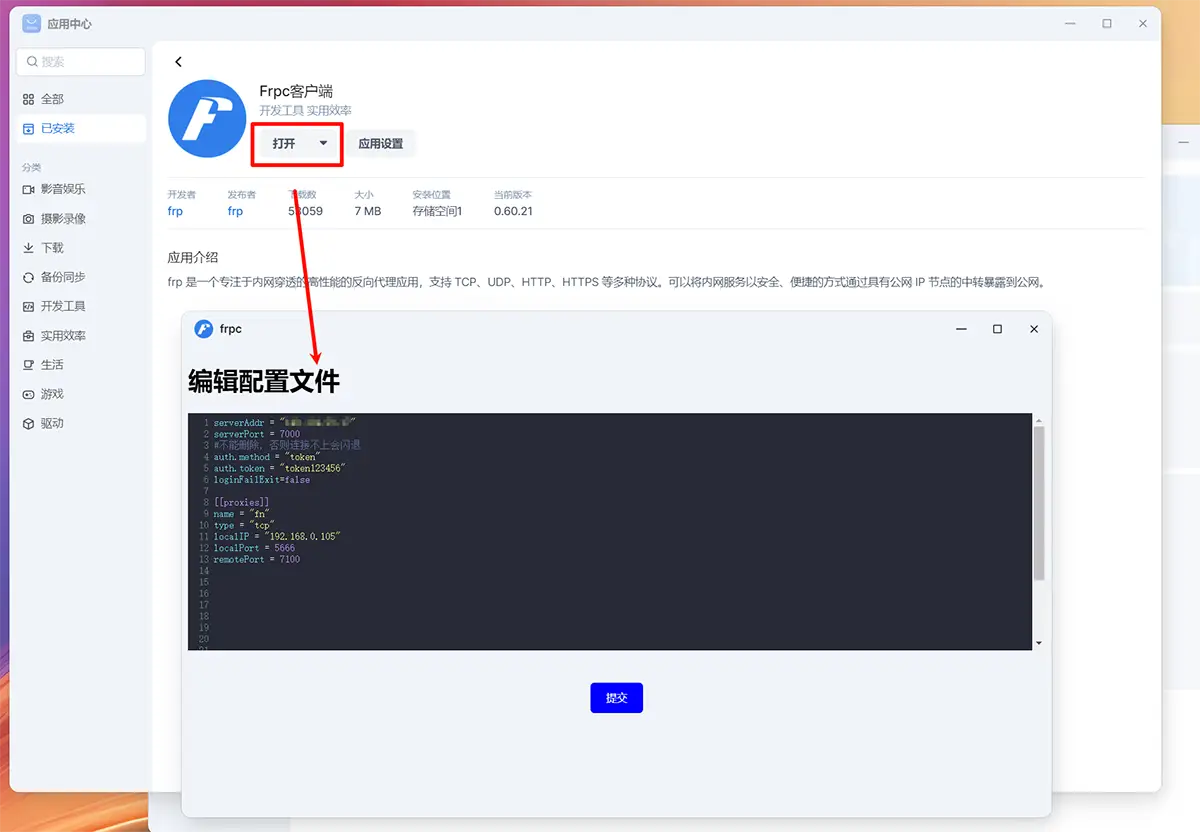
飞牛fnOS fnnas内网穿透frp配置教程(1Panel+frp服务端) 一、简介本文简单介绍了fnnas系统利用frp搭建内网穿透的简约步骤,搭建完成后远程也能访问本地nas系统,抛转引玉,需要搭建远程访问内网其它服务基本原理大差不差。二、系统介绍及版本服务端:1Panel 社区版 v1.10.29-ltsfrps:0.64.0客户端:fnnas:fnOS 0.9.29frpc:0.60.21备注:服务端需要开放端口7500:frp服务端管理面板的默认端口7000:服务端端口,默认7000,不用改7100:远程映射端口,要映射多少个服务就自己开多少端口即可用1Panel的frp服务端基本不需要什么配置,只需要设置自己喜欢的账号密码即可。三、frp服务端基本不需要配置,在1Panel安装frp服务端的时候设置自己好记的账号密码就行了!四、frp客户端配置serverAddr = "149.104.29.18" #服务端IP serverPort = 7000 #服务端端口,默认7000,不用改 auth.method = "token" #鉴权方式,可选值为 token 或 oidc,默认为 token。 auth.token = "token123456" #在 method 为 token 时生效,就是服务端的秘钥,秘钥正确才能鉴权通过。 loginFailExit=false #登陆失败退出,fnnas默认值为false [[proxies]] name = "fn" #【必填】代理名称 type = "tcp" #【必填】代理类型,可选值为 tcp, udp, http, https, tcpmux, stcp, sudp, xtcp。 localIP = "192.168.0.105" #被代理的本地服务 IP,默认为 127.0.0.1,这里我的fnnas是这个IP所以就填这个IP localPort = 5666 #被代理的本地服务端口。 remotePort = 7100 #服务端绑定的端口,用户访问服务端此端口的流量会被转发到对应的本地服务,默认值6000,我这里开的7100端口。说明:1.一定记得要开服务端的端口;飞牛fnOS官方远程访问1.绑定一个账号到本地的飞牛系统;2.开通FNConnect远程访问,官方号称永久免费,也可以自行升级大带宽;3.FN权益 基础版 带宽:2Mbps 月流量:无限流量4.支持浏览器访问和APP访问;5.可以分享本地文件到外网给其它小伙伴下载;
-
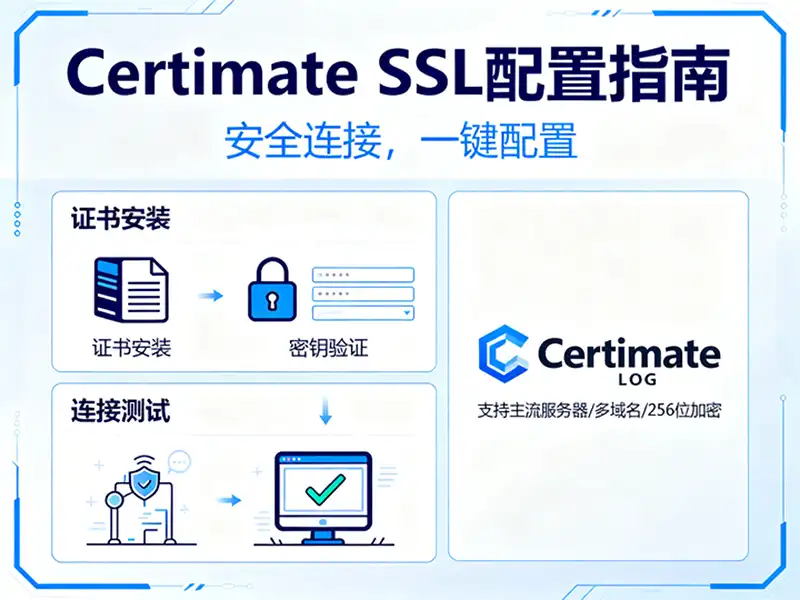
Certimate SSL管理工作流使用教程及说明 简介本次以1Panel为例搭建Certimate SSL管理及自动续期,很简单,有一些坑但不大,摸索一下就能过这些坑!正式步骤1、1Panel 应用商店搜索 Certimate 后点击安装,安装时用默认选项即可,但是要勾选外网访问,不然无法进入Certimate面板,不勾选的话安装时也会提示你安装。2、安装完成后进入Certimate的面板,这里点击服务端口即可进入,一般就是你的服务器IP+端口,默认为8090。如果进不去多半就是服务器安全组没有开放这个端口,自行进入服务器管理后台开发8090端口。默认账号:admin@certimate.fun默认密码:12345678903、登陆后台尽快更改账号和密码,工作流里面新建一个标准工作流,自己填一个自己能明白的名称和描述。4、工作流简介,一个节点一个节点的简单说一下。开始节点开始里面分为手动和自动触发,第一次执行是就手动,后面自动执行就改为自动触发。自动触发里面有Cron表达式,不懂的自己问AI,让AI帮你写,这里给出一个案例;每月第一天1点钟执行表达式为:0 1 1 * * 每月1号和15日凌晨2点执行:0 2 1,15 * * #这里AI有可能给出六位的表达式,只要五位就可以了!失败的节点自行配置通知相关的接口即可。---------------2025.9.30更新-----------------执行失败就去看日志,看执行到哪一步出错了。 一般情况下申请证书都会成功,多半就是ssh那里出错的情况比较多! 以阿里云的ECS为例: 1、阿里云的ECS默认不支持root+密码登陆,所以配置ssh的时候就会登陆不上,要去阿里云那边配置好ssh和秘钥才能登陆; 2、阿里云ECS默认SSH端口不是22端口,需要自己去查一下,我的是225; 3、配置新的密钥对的时候要绑定上你的阿里云ECS,然后保存好密钥的私钥,是一个.pem文件; 4、阿里云SSH需要将IP加入白名单,不然无法登陆,在安全组里面加入服务器的IP地址即可;---------------2025.12.9更新-----------------由于【申请】节点里面的【重复申请】(当上次签发的证书剩余有效期大于 5 天时,再次执行工作流时跳过此申请节点。) 特此将自动执行时间改为每 4 天执行一次,这样就不会有ssl证书掉的情况! Cron 表达式:0 0 */4 * * 含义:在每天午夜(0点0分)检查,如果日期是1、5、9、13...号(即每隔4天),则执行任务。
-
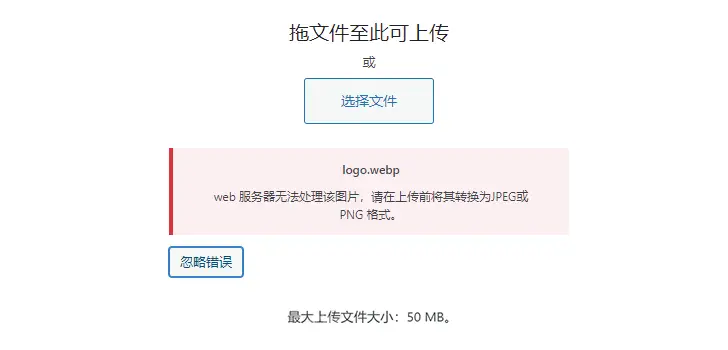
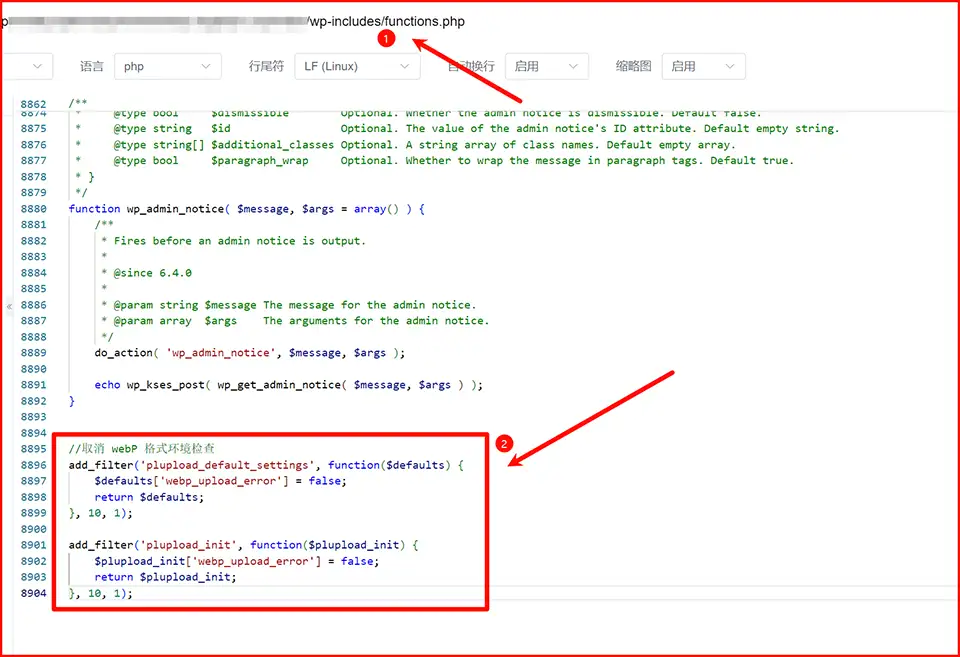
wordpress上传webp图片提示“Web服务器无法处理该图片,请在上传前将其转换为JPEG或PNG格式”解决方法 前言WordPress某些版本或服务器在写文章时上传webp图片的时候提示无法处理该图片导致图片无法上传。{alert type="success"}web服务器无法处理该图片,请在上传前将其转换为 JPEG 或 PNG 格式。{/alert}WordPress官方版本日志显示ver 5.8 版本开始就已经支持webp格式。解决方法1、用ftp工具上传到服务器,然后在写文章的时候引用;2、在WordPress的wp-includes目录下打开functions.php文件添加如下代码://取消 webP 格式环境检查 add_filter('plupload_default_settings', function($defaults) { $defaults['webp_upload_error'] = false; return $defaults; }, 10, 1); add_filter('plupload_init', function($plupload_init) { $plupload_init['webp_upload_error'] = false; return $plupload_init; }, 10, 1);代码的作用就是屏蔽webP 格式环境检查,直接上传。直接把代码添加到functions.php文件的最后保存即可。经过验证此方法完美解决了wordpress上传webp图片提示“Web服务器无法处理该图片,请在上传前将其转换为JPEG或PNG格式”的错误。
-
宝塔手动安装第三方插件【文件搜索及批量修改】教程 一、简介本文主要记录宝塔手动安装第三方插件【文件搜索及批量修改】的教程和步骤。其它的第三方插件安装方法基本差不多,按照这个方法安装基本也没什么大问题。安装完成后截图:二、安装步骤如果作者没有提供在线安装的脚本,就需要我们下载到本地,然后上传到服务器再进行安装。提供了在线安装的脚本非常简单,复制粘贴就可以了,这里都不多说了。第一步:下载脚本文件上传到服务器;宝塔的插件目录如下:/www/server/panel/plugin将下载好的脚本文件复制到plugin插件目录,然后运行下面的脚本命令:cd /www/server/panel/plugin && unzip mfsearch.v1.0.zip -d ./mfsearch && bash ./mfsearch/install.sh install也可以进入plugin这个目录,运行如下代码(省去了前面进入目录的步骤):unzip mfsearch.v1.0.zip -d ./mfsearch && bash ./mfsearch/install.sh install直接就是解压安装的命令。{message type="info" content="提示:经过测试此方法在开心版宝塔只能安装旧版mfsearch.v1.0版本,无法安装新版的mffind-0.1.0版本"/}三、软件下载下载地址【推荐】: {cloud title="mfsearch.v1.0.zip" type="ct" url="https://url08.ctfile.com/f/811508-1487803444-e99253?p=3100" password="3100"/}下载地址【备用】:https://url08.ctfile.com/f/811508-1487803444-e99253?p=3100 (访问密码: 3100){dotted startColor="#ff6c6c" endColor="#1989fa"/}{message type="warning" content="隐藏内容可能包含高速下载地址、解压密码、会员专属等相关内容,登陆后自动显示相关信息"/}{sub}下载地址【高速】:{cloud title="mfsearch.v1.0.zip" type="lz" url="https://sgdhuo.lanzouq.com/iT9472s3q74b" password="3"/}{/sub}
-
-
IIS服务器虚拟主机绑定子目录实现多域名多网站的配置方法 说明买了一个永久虚拟主机,之前已经绑定了一个域名,看配置里面可以绑定五个域名,却没办法绑定子目录,其实也有可以绑定子目录的配置,贵了100米就没买。用phpinfo()和$_SERVER['SERVER_SOFTWARE']查看了一下服务配置,发现是Windows+IIS。<?php phpinfo(); echo $_SERVER['SERVER_SOFTWARE'];之前用其它家的虚拟机的时候,Apache服务器可以自己写配置后绑定子目录,所以也查了下IIS绑定服务器,发现一样可以,配置如下。需求一个虚拟主机绑定了三个域名。web1.tag.gg ---> /web2.tag.gg ---> /web2web3.tag.gg ---> /web3访问web2.tag.gg后显示web2下面内容。访问web3.tag.gg后显示web3下面内容。在网站根目录下的web.config文件中写入如下规则:{message type="warning" content="若已有web.config和规则,请注意添加到合适位置,不然网站无法访问,建议将web.config复制备份一下。"/}<?xml version="1.0" encoding="UTF-8"?> <configuration> <system.webServer> <rewrite> <rules> <rule name="Web2 Rewrite" stopProcessing="true"> <match url="^(.*)" ></match> <conditions> <add input="{HTTP_HOST}" pattern="^web2\.tag\.gg$" ></add> <add input="{REQUEST_URI}" pattern="^/web2/" negate="true" ></add> </conditions> <action type="Rewrite" url="/web2/{R:1}" ></action> </rule> <rule name="Web3 Rewrite" stopProcessing="true"> <match url="^(.*)" ></match> <conditions> <add input="{HTTP_HOST}" pattern="^web3\.tag\.gg$" ></add> <add input="{REQUEST_URI}" pattern="^/web3/" negate="true" ></add> </conditions> <action type="Rewrite" url="/web3/{R:1}" ></action> </rule> </rules> </rewrite> </system.webServer> </configuration>说明其实最主要就是rule标签里面的配置,域名和子目录配置好了就没问题了。<rule name="Web3 Rewrite" stopProcessing="true"> <match url="^(.*)" ></match> <conditions> <add input="{HTTP_HOST}" pattern="^web3\.tag\.gg$" ></add> <add input="{REQUEST_URI}" pattern="^/web3/" negate="true" ></add> </conditions> <action type="Rewrite" url="/web3/{R:1}" ></action> </rule>第一个add标签配置域名,第二个add配置子目录名称,action标签配置域名的重定向目录。
-
-
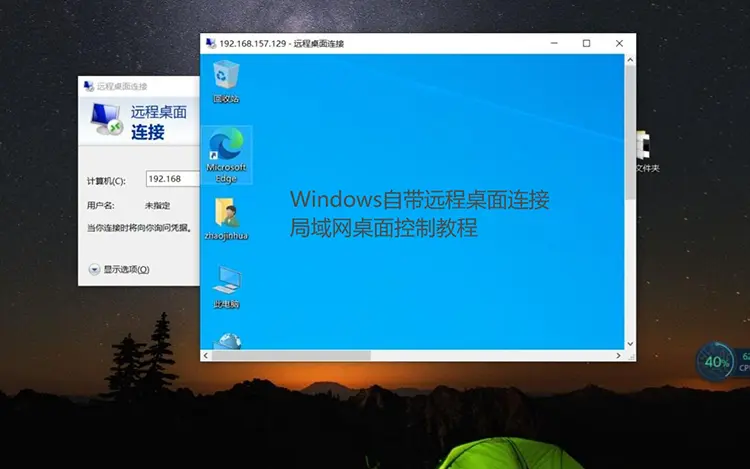
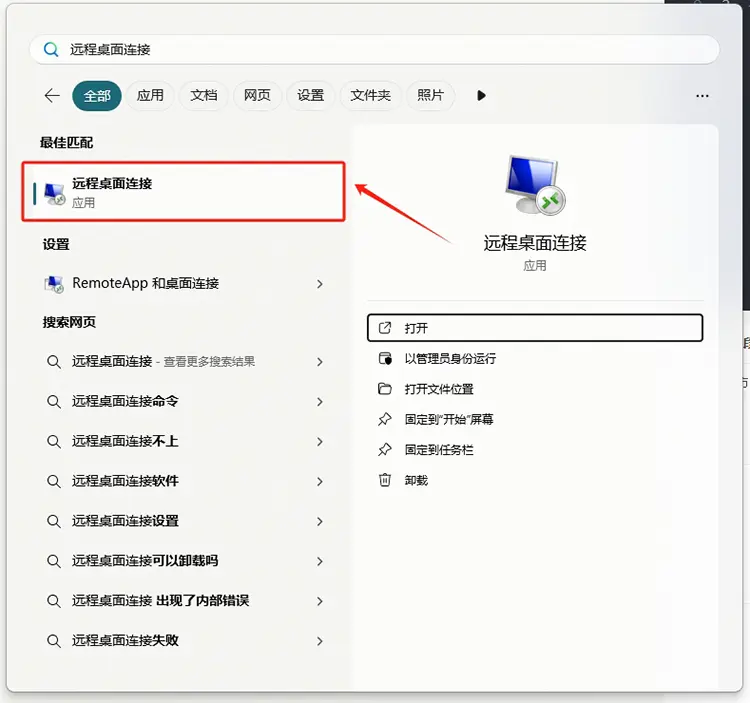
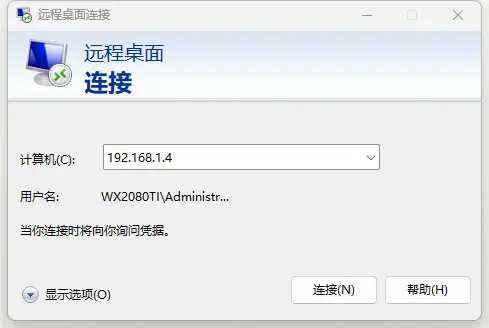
Windows自带远程桌面连接RDP局域网桌面控制教程 说明一直以为Windows自带的远程桌面连接只能远程连接服务器,没想到局域网也没问题。于是经过一番折腾搞好了Windows远程桌面连接局域网桌面控制。{card-describe title="系统环境"}被控端:Windows 10 专业版 22H2 64位控制端:版本 Windows 11 家庭中文版 23H2 64位(不支持远程桌面){/card-describe}{message type="info" content="系统不支持远程桌面,只是不能被控,但是一般都有远程桌面连接的功能。"/}步骤一、控制端开始菜单搜索【远程桌面连接】,打开【远程桌面连接】窗口;输入【被控端】的局域网IP地址;{message type="success" content="情况1:如果被控端电脑设置了密码就输入用户名和密码就行了。"/}{message type="success" content="情况2:如果被控端电脑没设置密码就输入Administrator,密码留空就行了。"/}{message type="success" content="情况3:如果被控端电脑没设置密码就输入Administrator不行的话就是你改了默认的用户名,就需要给用户名添加一个Administrator权限,这里会在下面的被控端说明,请往下面看。"/}{dotted startColor="#ff6c6c" endColor="#1989fa"/}二、被控端1、【开始菜单】》【设置】》【系统】》左侧菜单选择【远程桌面】,远程桌面界面将【启用远程桌面】打开。2、电脑设置了密码就不用管这一步,没设置密码但默认电脑名称为Administrator也不用管这一步;没设置电脑密码但是默认电脑名称不为Administrator的才需要设置当前电脑名称的权限Administrator。{message type="warning" content="这一步主要是给当前系统用户添加管理员权限。"/}注意事项{message type="success" content="查询局域网IP地址方法:键盘快捷键【WIN+R】调出运行窗口,输入【cmd】打开命令行窗口,命令行输入【ipconfig】命令即可查询IP地址。"/}{message type="success" content="不用远程桌面控制功能记得关闭,用到的时候再打开,以免电脑的3389端口长期暴露。"/}
-
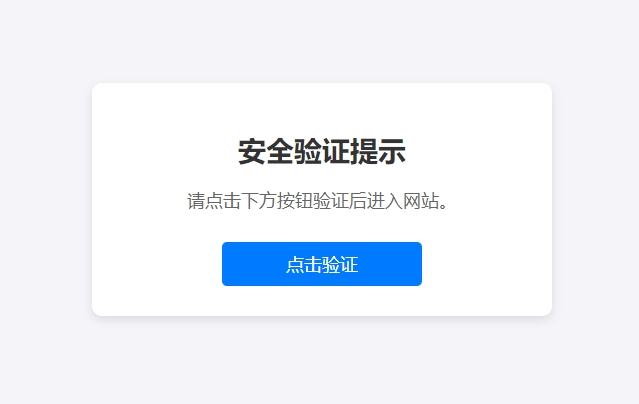
进入网站点击安全验证伪PHP代码,无实际意义 简介分享一段PHP伪代码,主要用在网站仿屏蔽的上,主要功能是需要点击后才能进入网站,写一个安全提示,避免网站特征检查,提高部分网站的存活率。使用方法{sub}/******************************************** * 使用方法: * * 1、将本段代码保存为 MkEncrypt.php * * 2、在要加密的页面前面引入这个 php 文件 * require_once('MkEncrypt.php'); * * 3、设置页面访问密码 * MkEncrypt('页面密码'); * ********************************************/{/sub}代码{message type="success" content="提示:代码由deepseek生成,测试后可以用,不保证代码安全性,请谨慎使用!"/}<?php // 设置 Session 过期时间为 10 小时 ini_set('session.gc_maxlifetime', 36000); // 设置 Session Cookie 的过期时间为 10 小时 session_set_cookie_params(36000); // 启动 Session session_start(); // 模拟网站访问量 if (!isset($_SESSION['visit_count'])) { $_SESSION['visit_count'] = 0; } $_SESSION['visit_count']++; // 检查用户是否已经通过验证 if (!isset($_SESSION['verified'])) { $_SESSION['verified'] = false; } // 如果用户点击了验证按钮 if (isset($_POST['verify'])) { $_SESSION['verified'] = true; } // 如果用户未通过验证,显示验证页面 if (!$_SESSION['verified']) { ?> <!DOCTYPE html> <html lang="zh-CN"> <head> <meta charset="UTF-8"> <meta name="viewport" content="width=device-width, initial-scale=1.0"> <title>验证访问</title> <style> /* 基础样式 */ body { font-family: Arial, sans-serif; background-color: #f4f4f9; margin: 0; padding: 0; display: flex; justify-content: center; align-items: center; min-height: 100vh; } .verification-box { background-color: #ffffff; padding: 20px; border-radius: 10px; box-shadow: 0 4px 10px rgba(0, 0, 0, 0.1); text-align: center; width: 90%; max-width: 400px; } h1 { font-size: 24px; color: #333333; margin-bottom: 20px; } p { font-size: 16px; color: #666666; margin-bottom: 30px; } button { background-color: #007bff; color: #ffffff; border: none; padding: 10px 20px; font-size: 16px; border-radius: 5px; cursor: pointer; width: 100%; max-width: 200px; transition: background-color 0.3s ease; } button:hover { background-color: #0056b3; } /* 响应式设计 */ @media (min-width: 768px) { .verification-box { padding: 30px; } h1 { font-size: 28px; } p { font-size: 18px; } button { font-size: 18px; } } </style> </head> <body> <div class="verification-box"> <h1>安全验证提示</h1> <p>请点击下方按钮验证后进入网站。</p> <form method="POST"> <button type="submit" name="verify">点击验证</button> </form> </div> </body> </html> <?php exit(); // 停止执行后续代码,显示验证页面 } // 如果用户已经通过验证,显示网站内容 ?> 截图示例