



简介
本次以1Panel为例搭建Certimate SSL管理及自动续期,很简单,有一些坑但不大,摸索一下就能过这些坑!
正式步骤
1、1Panel 应用商店搜索 Certimate 后点击安装,安装时用默认选项即可,但是要勾选外网访问,不然无法进入Certimate面板,不勾选的话安装时也会提示你安装。
2、安装完成后进入Certimate的面板,这里点击服务端口即可进入,一般就是你的服务器IP+端口,默认为8090。
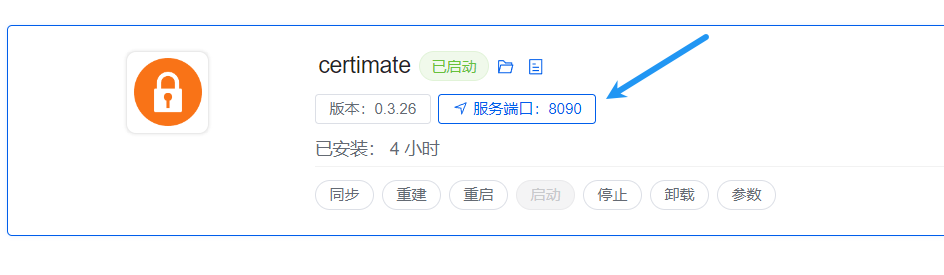
如果进不去多半就是服务器安全组没有开放这个端口,自行进入服务器管理后台开发8090端口。
默认账号:admin@certimate.fun
默认密码:1234567890
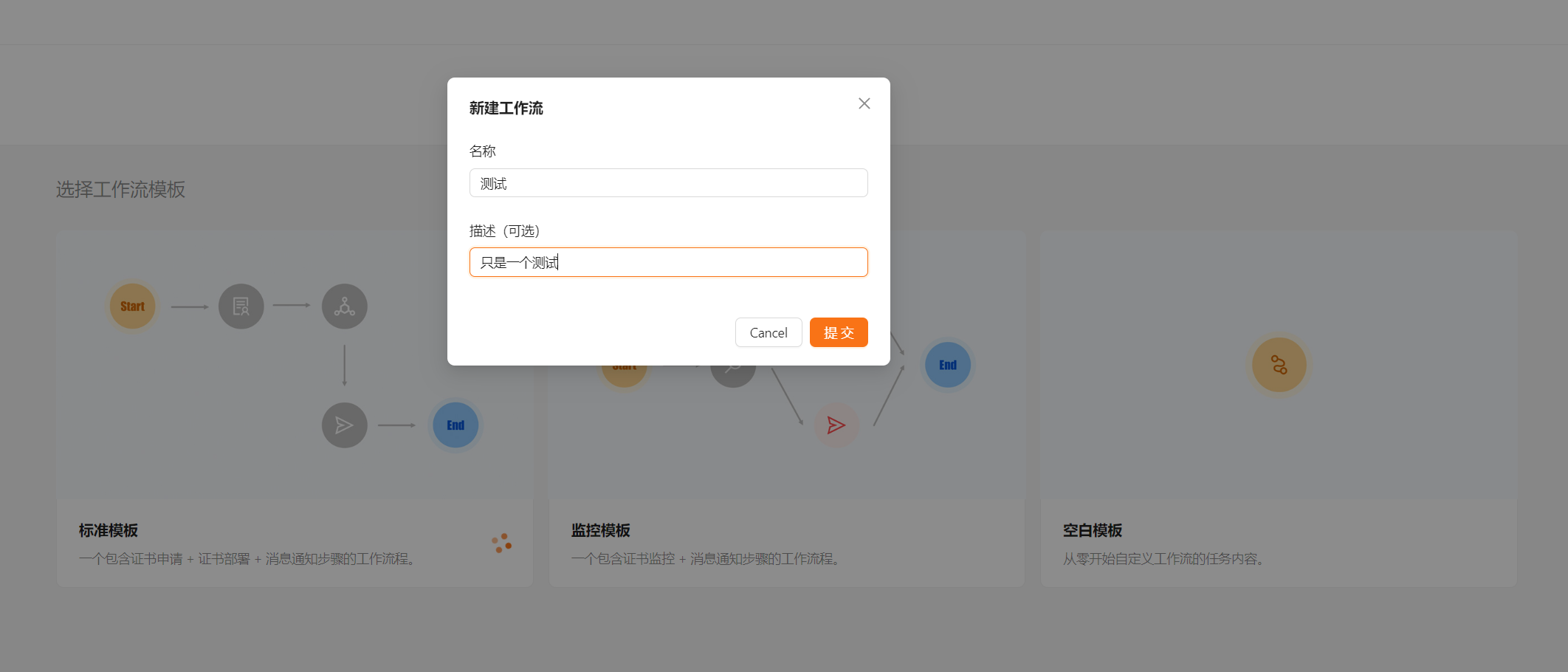
3、登陆后台尽快更改账号和密码,工作流里面新建一个标准工作流,自己填一个自己能明白的名称和描述。
4、工作流简介,一个节点一个节点的简单说一下。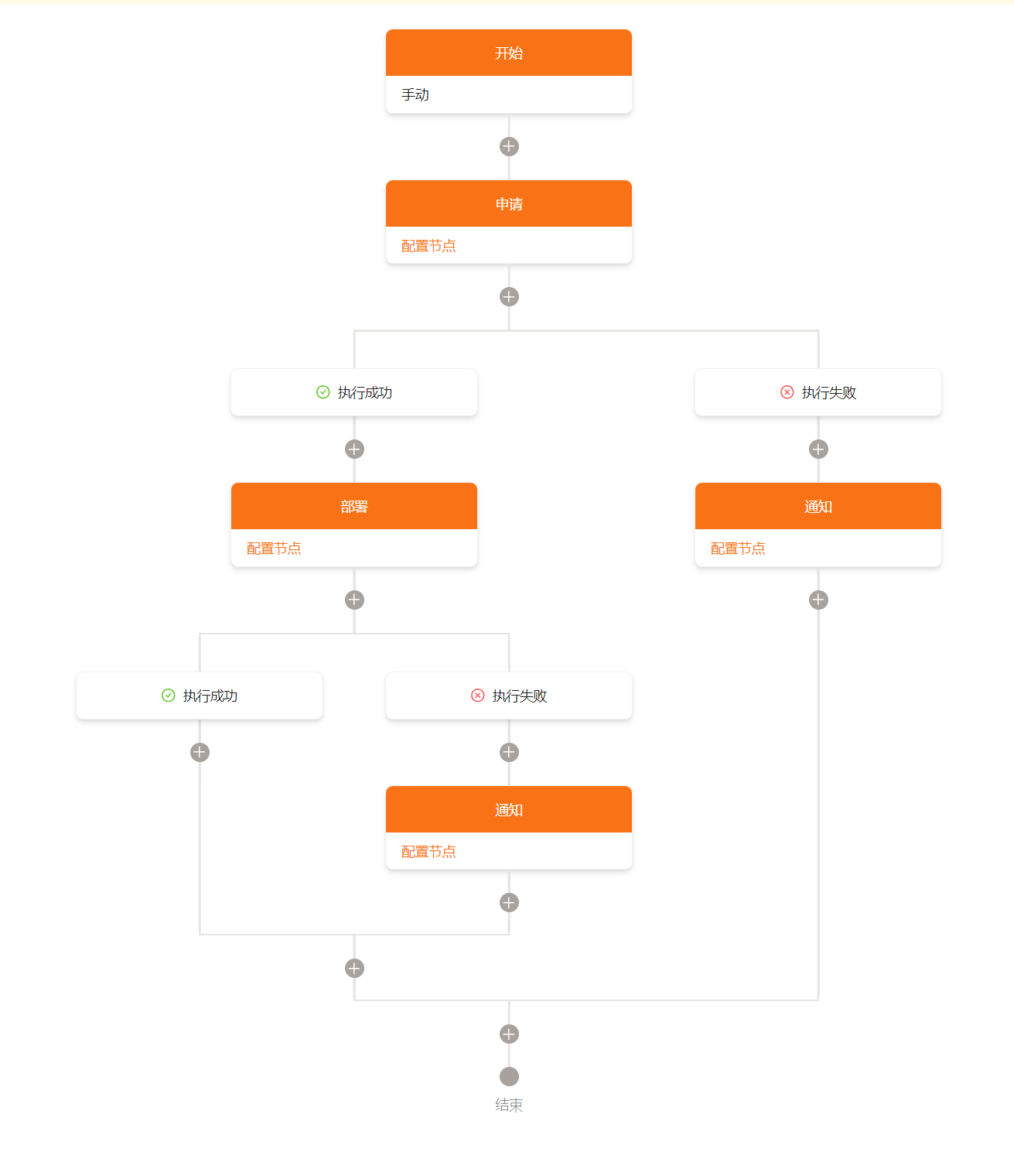
开始节点
开始里面分为手动和自动触发,第一次执行是就手动,后面自动执行就改为自动触发。
自动触发里面有Cron表达式,不懂的自己问AI,让AI帮你写,这里给出一个案例;
每月第一天1点钟执行表达式为:0 1 1 * *

每月1号和15日凌晨2点执行:0 2 1,15 * *

#这里AI有可能给出六位的表达式,只要五位就可以了!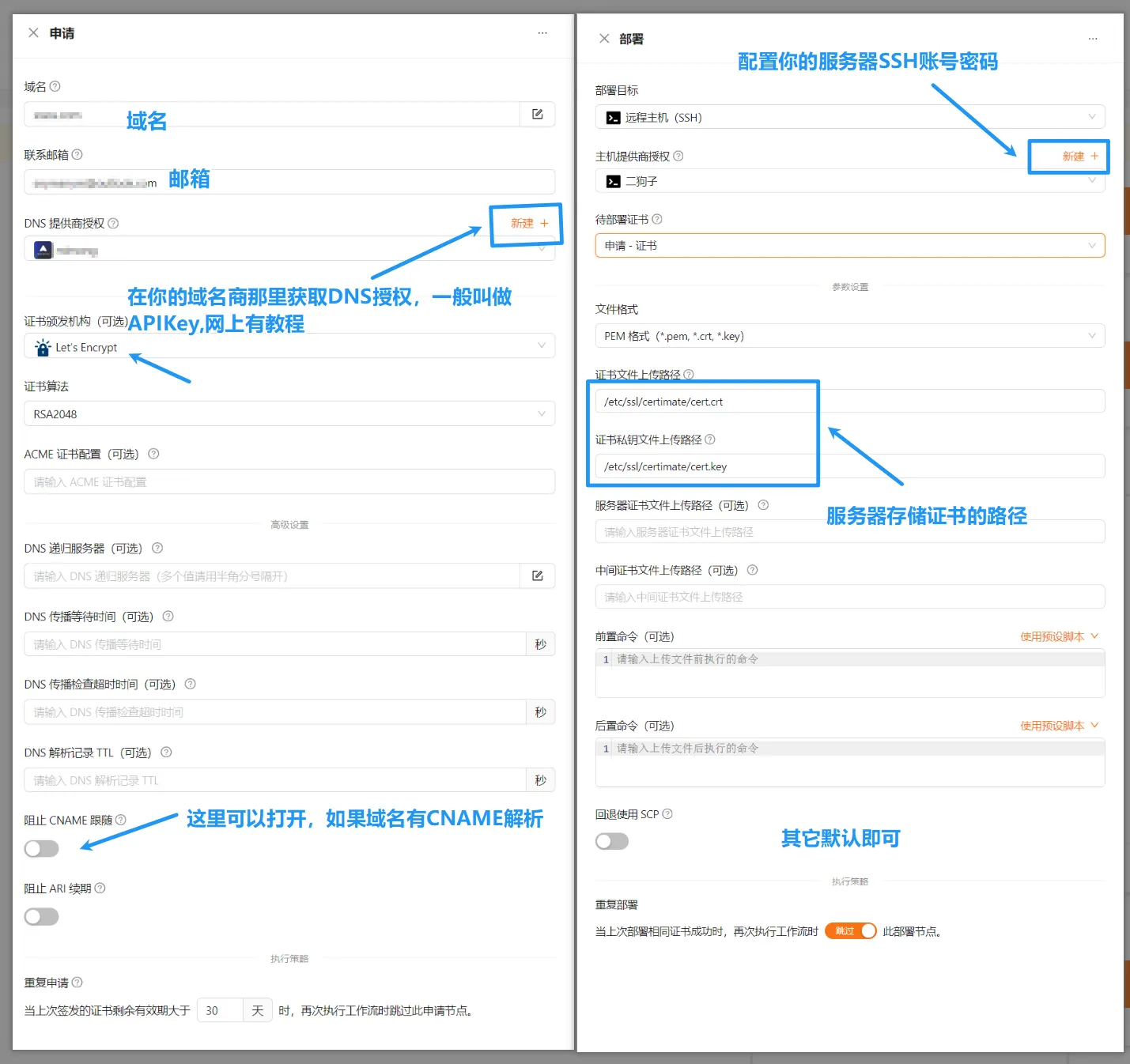
失败的节点自行配置通知相关的接口即可。
---------------2025.9.30更新-----------------
执行失败就去看日志,看执行到哪一步出错了。
一般情况下申请证书都会成功,多半就是ssh那里出错的情况比较多!

以阿里云的ECS为例:
1、阿里云的ECS默认不支持root+密码登陆,所以配置ssh的时候就会登陆不上,要去阿里云那边配置好ssh和秘钥才能登陆;
2、阿里云ECS默认SSH端口不是22端口,需要自己去查一下,我的是225;
3、配置新的密钥对的时候要绑定上你的阿里云ECS,然后保存好密钥的私钥,是一个.pem文件;
4、阿里云SSH需要将IP加入白名单,不然无法登陆,在安全组里面加入服务器的IP地址即可;
---------------2025.12.9更新-----------------
由于【申请】节点里面的【重复申请】(当上次签发的证书剩余有效期大于 5 天时,再次执行工作流时跳过此申请节点。)

特此将自动执行时间改为每 4 天执行一次,这样就不会有ssl证书掉的情况!

Cron 表达式:0 0 */4 * *

含义:在每天午夜(0点0分)检查,如果日期是1、5、9、13...号(即每隔4天),则执行任务。
---------------2026.6.6更新-----------------
部署完到SSH替换证书这一步的时候记得在【后置命令(可选)】这一栏添加一条重载NGNIX的命令: /etc/init.d/nginx reload
此命令是基于宝塔面板的重载Ngnix的命令;
其它宝塔面板关于Ngnix的命令:
重载:/etc/init.d/nginx reload
停止:/etc/init.d/nginx stop
重启:/etc/init.d/nginx start
推荐使用重载,不会让网站有断开连接的风险。
如果是1panel面板就用下面的命令,但是1panel用的是 openresty,但是是一样的用法,也是把命令加在【后置命令(可选)】这一栏,由于1panel是基于docker,所以就是需要重启容器即可。
重启:docker restart 1Panel-openresty-Gv2k
启动:docker start 1Panel-openresty-Gv2k
停止:docker stop 1Panel-openresty-Gv2k
重载:docker exec 1Panel-openresty-Gv2k nginx -s reload
其中 1Panel-openresty-Gv2k 这是docker的容器名称,自己在容器中查看openresty的名称然后修改即可。
评论 (0)