



一、简介
本文简单介绍了fnnas系统利用frp搭建内网穿透的简约步骤,搭建完成后远程也能访问本地nas系统,抛转引玉,需要搭建远程访问内网其它服务基本原理大差不差。

二、系统介绍及版本
服务端:
- 1Panel 社区版 v1.10.29-lts
- frps:0.64.0
客户端:
- fnnas:fnOS 0.9.29
- frpc:0.60.21
备注:服务端需要开放端口
7500:frp服务端管理面板的默认端口
7000:服务端端口,默认7000,不用改
7100:远程映射端口,要映射多少个服务就自己开多少端口即可
用1Panel的frp服务端基本不需要什么配置,只需要设置自己喜欢的账号密码即可。
三、frp服务端
基本不需要配置,在1Panel安装frp服务端的时候设置自己好记的账号密码就行了!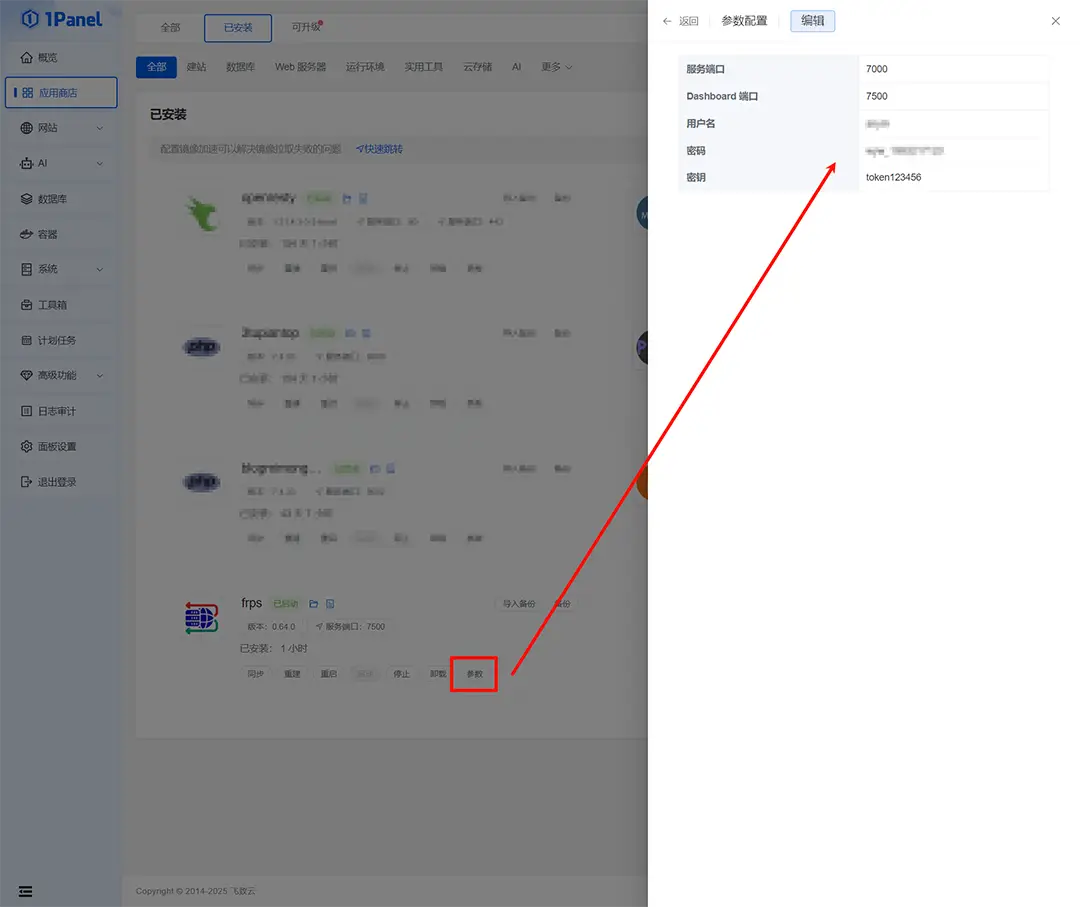
四、frp客户端配置
serverAddr = "149.104.29.18"  #服务端IP
serverPort = 7000  #服务端端口,默认7000,不用改
auth.method = "token" #鉴权方式,可选值为 token 或 oidc,默认为 token。
auth.token = "token123456" #在 method 为 token 时生效,就是服务端的秘钥,秘钥正确才能鉴权通过。
loginFailExit=false  #登陆失败退出,fnnas默认值为false

[[proxies]]
name = "fn"  #【必填】代理名称
type = "tcp"  #【必填】代理类型,可选值为 tcp, udp, http, https, tcpmux, stcp, sudp, xtcp。
localIP = "192.168.0.105"  #被代理的本地服务 IP,默认为 127.0.0.1,这里我的fnnas是这个IP所以就填这个IP
localPort = 5666  #被代理的本地服务端口。
remotePort = 7100  #服务端绑定的端口,用户访问服务端此端口的流量会被转发到对应的本地服务,默认值6000,我这里开的7100端口。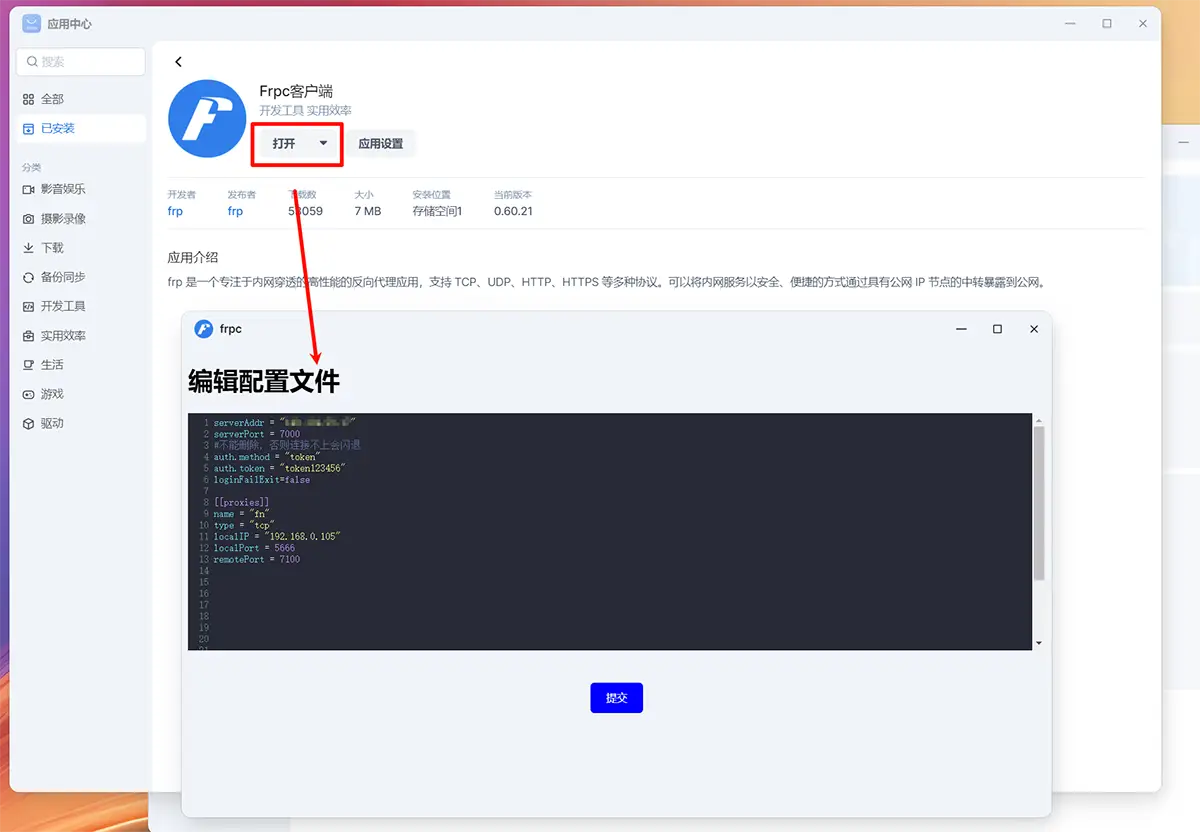
说明:
1.一定记得要开服务端的端口;
飞牛fnOS官方远程访问
1.绑定一个账号到本地的飞牛系统;
2.开通FNConnect远程访问,官方号称永久免费,也可以自行升级大带宽;
3.FN权益 基础版 带宽:2Mbps 月流量:无限流量
4.支持浏览器访问和APP访问;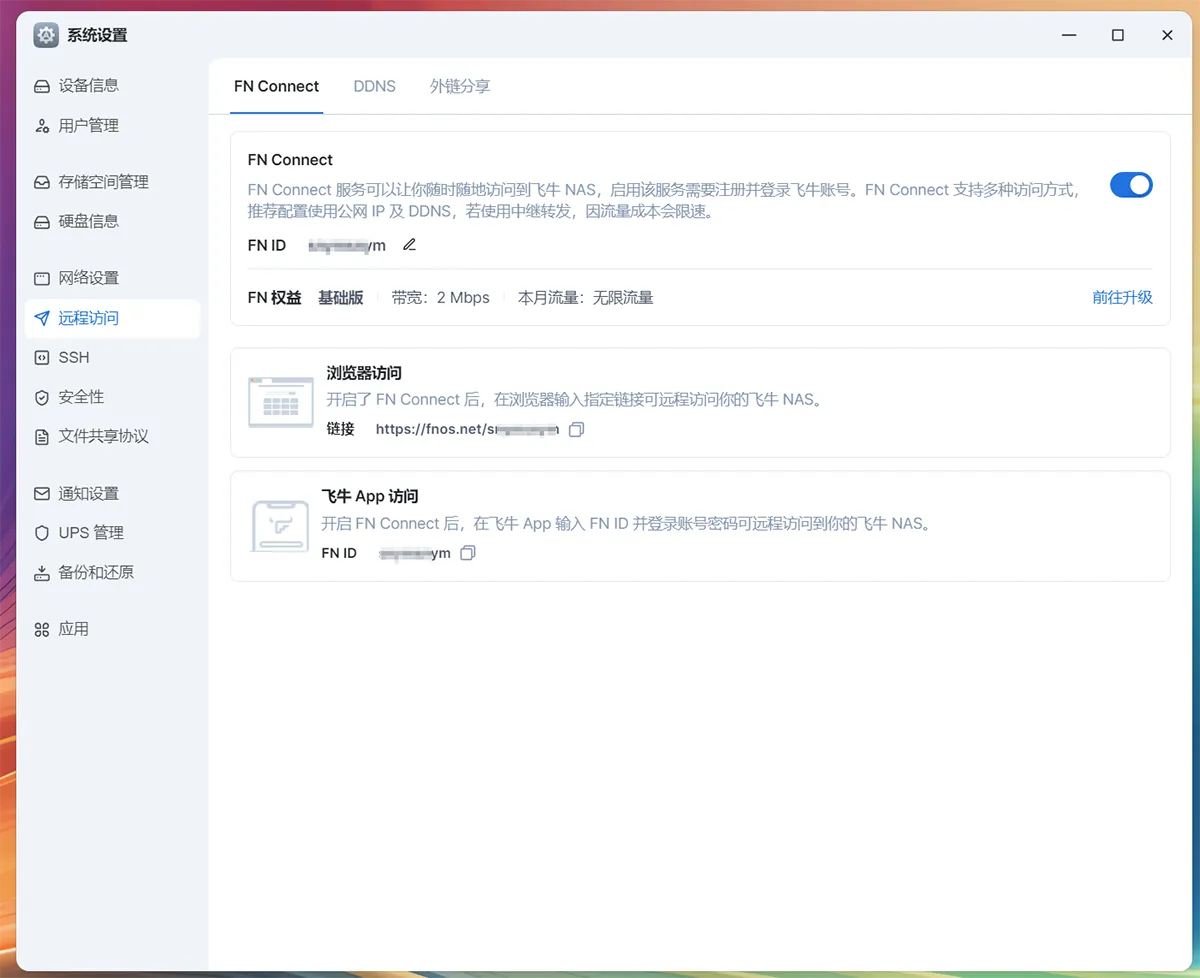
5.可以分享本地文件到外网给其它小伙伴下载;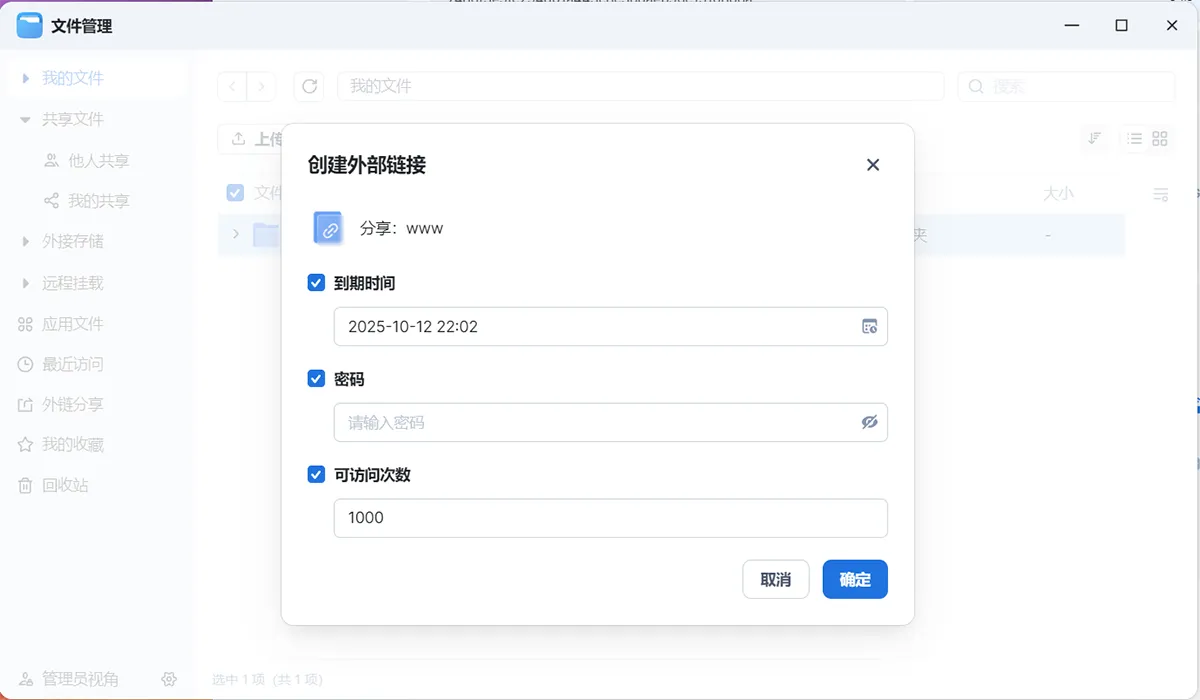
评论 (0)