

搜索到
36
篇与
的结果
-
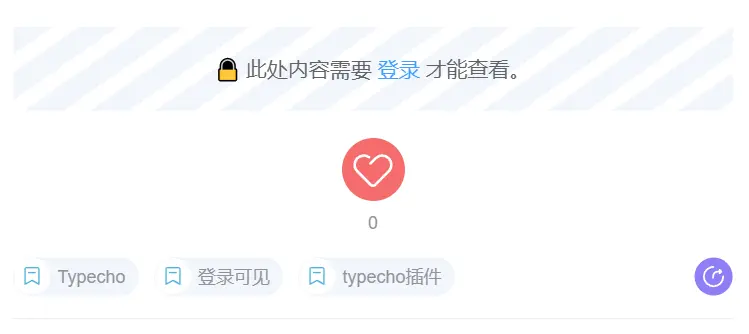
 WordPress通过代码实现文章部分内容密码可见 前言今天在更新网站的时候有个新需求,需要输入密码才可以获取文章的部分内容,于是就自己捣鼓出了一点代码!{dotted startColor="#ff6c6c" endColor="#1989fa"/}第一步:PHP代码在你的主题文件 functions.php 末尾添加下面代码,最好自己写上注释的开头和结尾,以免后期混淆或者记不住改了哪里的代码。比如:############ 文章部分内容输入密码可见 开始 ########### 代码正文 ############ 文章部分内容输入密码可见 结束 ###########//文章部分内容输入密码可见 开始 // assets/css/main.min.css 也添加了css样式 /** * WordPress文章部分内容密码保护短代码功能 (自动聚焦优化版) */ function custom_password_protected_shortcode($atts, $content = null) { $atts = shortcode_atts(array('key' => ''), $atts); $password = $atts['key']; if (empty($password) || is_null($content)) { return '<p style="color: red;">错误:未正确设置密码保护内容。</p>'; } if (isset($_POST['custom_password_key']) && $_POST['custom_password_key'] === $password) { return '<div class="custom-unlocked-content">' . do_shortcode($content) . '</div>'; } elseif (isset($_POST['custom_password_key']) && $_POST['custom_password_key'] !== $password) { $error_message = '<p class="password-error">密码错误,请重试。</p>'; } else { $error_message = ''; } // 为容器添加ID用于JS定位,并在表单上添加悬停监听的基础标记 $form = ' <div class="custom-locked-content" id="custom-locked-area"> <div class="locked-message"> <svg xmlns="http://www.w3.org/2000/svg" width="16" height="16" fill="currentColor" viewBox="0 0 16 16"> <path d="M8 1a2 2 0 0 1 2 2v4H6V3a2 2 0 0 1 2-2zm3 6V3a3 3 0 0 0-6 0v4a2 2 0 0 0-2 2v5a2 2 0 0 0 2 2h6a2 2 0 0 0 2-2V9a2 2 0 0 0-2-2z"/> </svg> 此部分内容受密码保护。将鼠标移至此区域即可输入密码。 </div> <form method="post" class="custom-password-form" id="custom-password-form"> <input type="password" name="custom_password_key" placeholder="请输入访问密码" required id="custom-password-input" /> <button type="submit">解锁内容</button> </form> ' . $error_message . ' </div> '; return $form; } add_shortcode('secret', 'custom_password_protected_shortcode'); /** * 加入自动聚焦的JS代码 */ function add_auto_focus_script() { ?> <script type="text/javascript"> document.addEventListener('DOMContentLoaded', function() { const lockedArea = document.getElementById('custom-locked-area'); const passwordInput = document.getElementById('custom-password-input'); if (lockedArea && passwordInput) { // 鼠标悬停在保护区域时,聚焦到输入框 lockedArea.addEventListener('mouseenter', function() { passwordInput.focus(); }); // 可选:为了让用户体验更流畅,可以防止因焦点离开导致的小问题 // 例如,当鼠标在表单内移动时,保持输入框处于可输入状态。 lockedArea.addEventListener('mouseleave', function(e) { // 简单的判断:如果鼠标离开去了非表单区域,可以不处理焦点 // 如果要去往按钮或其他地方,则不清除焦点 if (!lockedArea.contains(e.relatedTarget)) { // 这里可以选择不做任何操作,或者 blur(失焦) // passwordInput.blur(); } }); } }); </script> <?php } add_action('wp_footer', 'add_auto_focus_script'); //文章部分内容输入密码可见 结束第二步:css样式到WordPress的主题样式文件 main.css 样式文件里添加下面代码;如果是第三方主题有可能会改名,比如 main.min.css 等,主题样式文件一般位于主题目录下 /assets/css 文件夹。 /*e-secret 文章部分内容输入密码可见css 开始*/ /* 受密码保护内容的样式 */ /* 为密码保护容器添加悬停效果,提示用户可交互 */ .custom-locked-content { background: linear-gradient(135deg, #f5f7fa 0%, #c3cfe2 100%); padding: 25px; border-radius: 12px; border-left: 5px solid #3498db; text-align: center; margin: 25px 0; box-shadow: 0 4px 12px rgba(0, 0, 0, 0.05); transition: all 0.3s ease; cursor: pointer; /* 暗示此处可点击/交互 */ } /* 悬停时增强容器视觉效果 */ .custom-locked-content:hover { box-shadow: 0 6px 20px rgba(0, 0, 0, 0.1); transform: translateY(-2px); border-left-color: #2980b9; } /* 锁定消息样式 */ .custom-locked-content .locked-message { font-weight: 600; color: #2c3e50; margin-bottom: 15px; font-size: 1.05em; } /* 密码表单样式 */ .custom-password-form { display: flex; justify-content: center; gap: 10px; margin-top: 15px; } /* 输入框获得焦点时的样式(无论是自动聚焦还是手动点击) */ .custom-password-form input[type="password"] { padding: 12px 16px; border: 2px solid #dce1e6; /* 初始边框稍粗 */ border-radius: 6px; width: 250px; font-size: 15px; transition: all 0.3s ease; } /* 当输入框通过JS自动聚焦或用户点击时,改变样式 */ .custom-password-form input[type="password"]:focus { border-color: #3498db; outline: none; box-shadow: 0 0 0 3px rgba(52, 152, 219, 0.2); background-color: #fff; } /* 按钮样式 */ .custom-password-form button { background-color: #3498db; color: white; border: none; padding: 12px 24px; border-radius: 6px; cursor: pointer; font-size: 15px; font-weight: 600; transition: background-color 0.3s ease; } .custom-password-form button:hover { background-color: #2980b9; } /* 移动端适配 */ @media (max-width: 600px) { .custom-password-form { flex-direction: column; } .custom-password-form input[type="password"] { width: 100%; } } /* 解锁后内容的专属样式 */ .custom-unlocked-content { margin: 2.5rem 0; padding: 2rem; background: linear-gradient(135deg, #f0fff4 0%, #f8fdf9 100%); /* 浅绿色渐变背景,暗示安全/成功 */ border: 1px solid #c6f6d5; /* 柔和的绿色边框 */ border-left: 5px solid #38a169; /* 左侧粗边框,作为醒目标识 */ border-radius: 12px; /* 统一的圆角 */ box-shadow: 0 4px 12px rgba(0, 0, 0, 0.05); /* 轻微的阴影提升层次感 */ position: relative; /* 为可能的装饰性元素定位做准备 */ animation: fadeInUp 0.5s ease-in-out; /* 解锁时的浮现动画 */ } /* 可选:在解锁内容区域顶部添加一个“已解锁”小标签 */ .custom-unlocked-content::before { content: "已解锁 ✅"; /* 标签文字,可以用图标字体更美观 */ position: absolute; top: 0.75rem; right: 0.75rem; background-color: #38a169; color: white; padding: 0.25rem 0.75rem; border-radius: 20px; font-size: 0.75rem; font-weight: 600; } /* 解锁内容的内部元素样式 */ .custom-unlocked-content p, .custom-unlocked-content div, .custom-unlocked-content ul, .custom-unlocked-content ol { color: #2d3748; /* 保持内容文字清晰可读 */ /* 其他样式继承主题,确保内容正常显示 */ } /* 解锁动画 */ @keyframes fadeInUp { from { opacity: 0; transform: translateY(10px); } to { opacity: 1; transform: translateY(0); } } /* 响应式设计:在移动设备上调整内边距和标签位置 */ @media (max-width: 768px) { .custom-unlocked-content { padding: 1.5rem; margin: 2rem 0; } .custom-unlocked-content::before { top: 0.5rem; right: 0.5rem; font-size: 0.7rem; } } /*e-secret 文章部分内容输入密码可见css 结束*/第三步:使用短码如何实现?在编辑文章时使用短码包围要隐藏的内容,如下即可。隐藏内容,请前往内页查看详情{dotted startColor="#ff6c6c" endColor="#1989fa"/}未输入密码时候预览图如下密码输入错误时预览图如下输入正确密码后显示隐藏的内容预览图如下结语感觉有个bug,就是同一篇文章放两个不一样的密码的内容,正确一个另外一个会提示错误,反正就是错误一个两个都会提示错误,能用就行,后面有时间再改吧!
 -
mpay码支付宝塔搬家迁移到1panel提示Access denied和500错误解决办法 折腾了几个小时终于将mpay码支付从宝塔迁移到1panel了,不是提示Access denied就是500错误,总算搞定了,最主要的问题就是php版本问题和public目录下的 .htaccess 和 .user.ini文件没有删除的问题。其它搭建步骤基本和宝塔上区别不大!1panel 新建网站:创建网站》选择【运行环境】》运行环境推荐选择PHP8.2.20 太高的版本会有500错误 比如PHP8.4.6就会导致 500 错误,踩过的坑啊 mpay v1 目前测试只能用 PHP 8.2.20 其它版本可能会出错其它端口、域名这些顺着填就好了!第一步:上传从宝塔备份好的mpay源文件和数据库;第二步:将备份的mpay压缩包解压出来,将所有文件复制到 index 文件夹根目录;第三步:网站设置:网站【配置】: 1.运行目录改为 /public 2.运行用户/组直接点击保存,不然会提示Access denied。伪静态:选择thinkphp第四步:上传数据库并导入数据恢复数据库。第五步:删除根目录下的 .htaccess 文件,删除 public 目录下的 .htaccess 和 .user.ini文件,不然会导致Access denied。第六步:修改根目录下的 .env 环境配置文件,填入数据库主机、账号、密码等信息即可;config 文件夹下也有一个名为 database.php 的数据库配置文件,最好也配置一下;{alert type="info"}特殊说明:1panel的数据库主机不是宝塔里面的 127.0.0.1 或 localhost,而是数据库的容器名称,例如 1Panel-mysql-vOFp 这样的一串代码,可以在1panel后台数据库》连接信息》容器连接 处获取。{/alert}第七步:这里用的收钱吧收款码,需要在【计划任务】里添加【账号监听】和【订单监听】即可,其它手机监听或者PC监听自行找教程设置。{alert type="warning"}提示:如果上面都改好了还是不行可以重启一下容器和运行环境。{/alert}---------------2026.1.3 特殊更新-----------------1panel 最新 v2.x 版本安装PHP后默认不安装mysqli和pdo_mysql,mpay搬家搞了几个小时,麻蛋最后安装WordPress测试才提示PHP没有安装mysqli扩展,握草!好吉尔坑,简直了!
-
让typecho支持webp/avif格式图片的设置 自2025年浏览器全面普及WEBP/AVIF图像格式支持以来,这类高压缩率的新型图片已成为网站提速的利器。凭借其显著优化的文件体积优势,采用这两种格式的站点能有效缩短加载时长,提升用户体验。当前Typecho 1.2.0正式版尚未原生兼容WEBP/AVIF格式上传功能。本文提供零插件解决方案,通过调整三个核心文件的配置参数,即可突破格式限制实现无缝上传。接下来我们需要修改Typecho的三个文件里面的代码来达到让typecho支持WEBP/AVIF两种格式。{dotted startColor="#ff6c6c" endColor="#1989fa"/}1、编辑 var/Widget/Themes/Rows.php 将return preg_match("/screenshot\.(jpg|png|gif|bmp|jpeg)$/i", $path);变更为return preg_match("/screenshot\.(jpg|png|gif|bmp|jpeg|webp|avif)$/i", $path);2、编辑 var/Widget/Base/Contents.php 将$value['attachment']->isImage = in_array($content['type'], ['jpg', 'jpeg', 'gif', 'png', 'tiff', 'bmp']);变更为$value['attachment']->isImage = in_array($content['type'], ['jpg', 'jpeg', 'gif', 'png', 'tiff', 'bmp', 'webp', 'avif']);3、编辑 var/Typecho/Common.php 在'jpg' => 'image/jpeg',后面添加'webp' => 'image/webp', 'avif' => 'image/avif',4、在后台 - 基本设置 - 其他格式里填入 webp,avif 就可以正常上传图片了。注意事项:如果是虚拟机还需要在主机管理里面添加MIME类型设置,格式如下:类型扩展:扩展名.webp MIME类型image{dotted startColor="#ff6c6c" endColor="#1989fa"/}下面顺带分享一个,typecho上传图片自动转为webp的插件:下载地址:{cloud title="typecho上传图片自动转为webp插件" type="ct" url="https://url08.ctfile.com/f/811508-1492127957-28c7c5?p=3100" password="3100"/}官方地址:{sub}https://github.com/molikai-work/Typecho-AutoWebP/{/sub}安装方法1、在 Typecho 的插件目录 /usr/plugins 下新建一个名为 AutoWebP 的文件夹;2、然后下载仓库中的 Plugin.php 文件并添加进 AutoWebP 文件夹中;3、在 AutoWebP 文件夹中创建一个名为 font 的文件夹,然后往文件夹内放入 SourceHanSansSC-Regular.otf(如果要使用水印功能的话),即可。4、然后进入后台插件管理里面启用插件即可。
-
-
-
IIS服务器虚拟主机绑定子目录实现多域名多网站的配置方法 说明买了一个永久虚拟主机,之前已经绑定了一个域名,看配置里面可以绑定五个域名,却没办法绑定子目录,其实也有可以绑定子目录的配置,贵了100米就没买。用phpinfo()和$_SERVER['SERVER_SOFTWARE']查看了一下服务配置,发现是Windows+IIS。<?php phpinfo(); echo $_SERVER['SERVER_SOFTWARE'];之前用其它家的虚拟机的时候,Apache服务器可以自己写配置后绑定子目录,所以也查了下IIS绑定服务器,发现一样可以,配置如下。需求一个虚拟主机绑定了三个域名。web1.tag.gg ---> /web2.tag.gg ---> /web2web3.tag.gg ---> /web3访问web2.tag.gg后显示web2下面内容。访问web3.tag.gg后显示web3下面内容。在网站根目录下的web.config文件中写入如下规则:{message type="warning" content="若已有web.config和规则,请注意添加到合适位置,不然网站无法访问,建议将web.config复制备份一下。"/}<?xml version="1.0" encoding="UTF-8"?> <configuration> <system.webServer> <rewrite> <rules> <rule name="Web2 Rewrite" stopProcessing="true"> <match url="^(.*)" ></match> <conditions> <add input="{HTTP_HOST}" pattern="^web2\.tag\.gg$" ></add> <add input="{REQUEST_URI}" pattern="^/web2/" negate="true" ></add> </conditions> <action type="Rewrite" url="/web2/{R:1}" ></action> </rule> <rule name="Web3 Rewrite" stopProcessing="true"> <match url="^(.*)" ></match> <conditions> <add input="{HTTP_HOST}" pattern="^web3\.tag\.gg$" ></add> <add input="{REQUEST_URI}" pattern="^/web3/" negate="true" ></add> </conditions> <action type="Rewrite" url="/web3/{R:1}" ></action> </rule> </rules> </rewrite> </system.webServer> </configuration>说明其实最主要就是rule标签里面的配置,域名和子目录配置好了就没问题了。<rule name="Web3 Rewrite" stopProcessing="true"> <match url="^(.*)" ></match> <conditions> <add input="{HTTP_HOST}" pattern="^web3\.tag\.gg$" ></add> <add input="{REQUEST_URI}" pattern="^/web3/" negate="true" ></add> </conditions> <action type="Rewrite" url="/web3/{R:1}" ></action> </rule>第一个add标签配置域名,第二个add配置子目录名称,action标签配置域名的重定向目录。
-
-
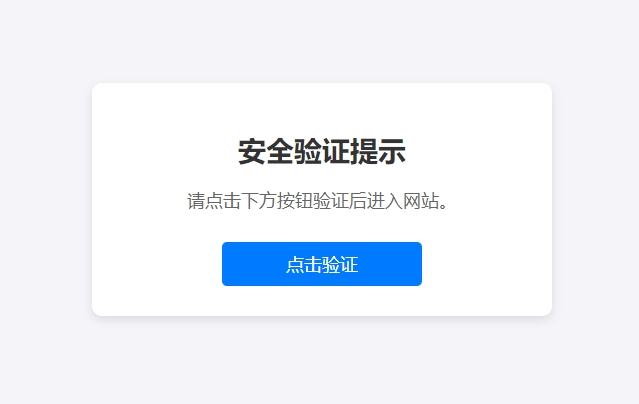
进入网站点击安全验证伪PHP代码,无实际意义 简介分享一段PHP伪代码,主要用在网站仿屏蔽的上,主要功能是需要点击后才能进入网站,写一个安全提示,避免网站特征检查,提高部分网站的存活率。使用方法{sub}/******************************************** * 使用方法: * * 1、将本段代码保存为 MkEncrypt.php * * 2、在要加密的页面前面引入这个 php 文件 * require_once('MkEncrypt.php'); * * 3、设置页面访问密码 * MkEncrypt('页面密码'); * ********************************************/{/sub}代码{message type="success" content="提示:代码由deepseek生成,测试后可以用,不保证代码安全性,请谨慎使用!"/}<?php // 设置 Session 过期时间为 10 小时 ini_set('session.gc_maxlifetime', 36000); // 设置 Session Cookie 的过期时间为 10 小时 session_set_cookie_params(36000); // 启动 Session session_start(); // 模拟网站访问量 if (!isset($_SESSION['visit_count'])) { $_SESSION['visit_count'] = 0; } $_SESSION['visit_count']++; // 检查用户是否已经通过验证 if (!isset($_SESSION['verified'])) { $_SESSION['verified'] = false; } // 如果用户点击了验证按钮 if (isset($_POST['verify'])) { $_SESSION['verified'] = true; } // 如果用户未通过验证,显示验证页面 if (!$_SESSION['verified']) { ?> <!DOCTYPE html> <html lang="zh-CN"> <head> <meta charset="UTF-8"> <meta name="viewport" content="width=device-width, initial-scale=1.0"> <title>验证访问</title> <style> /* 基础样式 */ body { font-family: Arial, sans-serif; background-color: #f4f4f9; margin: 0; padding: 0; display: flex; justify-content: center; align-items: center; min-height: 100vh; } .verification-box { background-color: #ffffff; padding: 20px; border-radius: 10px; box-shadow: 0 4px 10px rgba(0, 0, 0, 0.1); text-align: center; width: 90%; max-width: 400px; } h1 { font-size: 24px; color: #333333; margin-bottom: 20px; } p { font-size: 16px; color: #666666; margin-bottom: 30px; } button { background-color: #007bff; color: #ffffff; border: none; padding: 10px 20px; font-size: 16px; border-radius: 5px; cursor: pointer; width: 100%; max-width: 200px; transition: background-color 0.3s ease; } button:hover { background-color: #0056b3; } /* 响应式设计 */ @media (min-width: 768px) { .verification-box { padding: 30px; } h1 { font-size: 28px; } p { font-size: 18px; } button { font-size: 18px; } } </style> </head> <body> <div class="verification-box"> <h1>安全验证提示</h1> <p>请点击下方按钮验证后进入网站。</p> <form method="POST"> <button type="submit" name="verify">点击验证</button> </form> </div> </body> </html> <?php exit(); // 停止执行后续代码,显示验证页面 } // 如果用户已经通过验证,显示网站内容 ?> 截图示例
-
宝塔面板WordPress搬家和换域名的教程步骤 WordPress宝塔的搬家步骤1、宝塔计划任务里面备份网站数据和数据库,然后下载到本地;2、上传备份好的网站数据和数据库到新的服务器,解压出来;3、打开根目录下 wp-config.php 找到/** WordPress数据库的名称 */ define('DB_NAME', '填写你的数据库名称'); /** MySQL数据库用户名 */ define('DB_USER', '填写你的数据库账号'); /** MySQL数据库密码 */ define('DB_PASSWORD', '填写你的数据库密码');修改好上传服务器覆盖原有的文件。宝塔网站和数据库文件备份的地址如下:目录 /www/backup/ 下的 site 文件夹是网站备份, database 文件夹下是数据库备份,自己选择数据库类型那个文件夹即可。{message type="success" content="如果是1panel搬过来的还要改数据库连接地址,因为1panel的默认数据库地址不是localhost或127.0.0.1,而是容器的地址。"/}{dotted startColor="#ff6c6c" endColor="#1989fa"/}wordpress搬家换域名登陆phpMyAdmin后台,点sql把下面的代码复制进去,把旧域名改成你本地的域名,新域名改成你正式的域名,然后执行即可。UPDATE wp_posts SET post_content = replace( post_content, '旧域名','新域名') ; UPDATE wp_comments SET comment_content = replace(comment_content, '旧域名', '新域名') ; UPDATE wp_comments SET comment_author_url = replace(comment_author_url, '旧域名', '新域名') ; UPDATE wp_options SET option_value = replace( option_value , '旧域名','新域名') ;{message type="success" content="注意如果您的数据库表前缀修改过的记得修改上面的表前缀哦。"/}有些WordPress主题可能需要安装某些PHP扩展的就先安装扩展就行了!
-
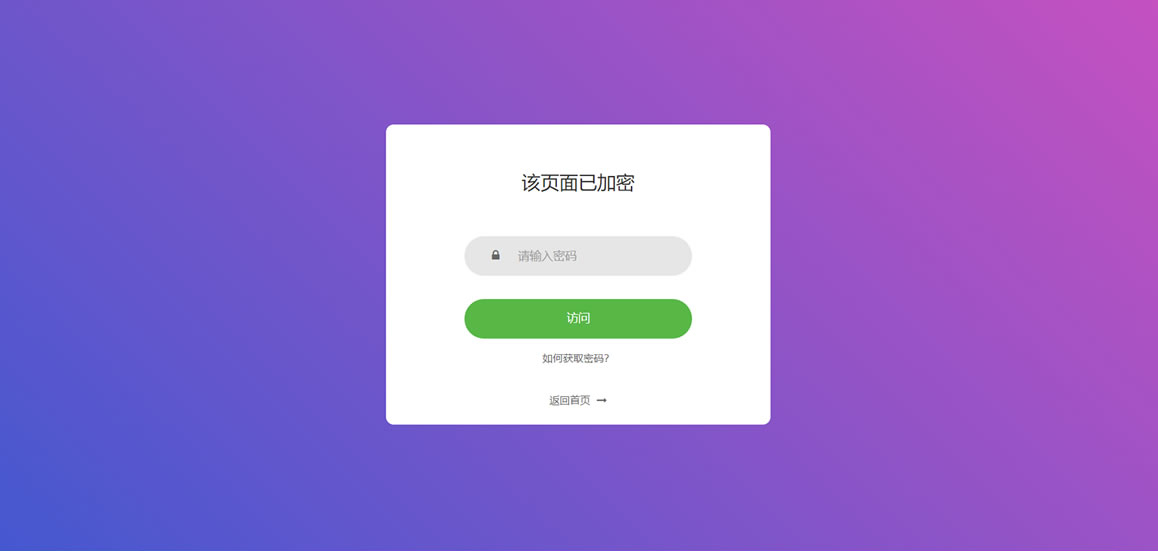
PHP网页加密密码访问页面的代码共4套模板 简介之前也分享过PHP密码访问网页的方法,而且用起来也还不错,安全性没有本次分享的高,本次分享的是4套模板。4套非常实用的 PHP 单页加密解决方案,不仅提供四种独特的模板风格,而且还附带了一套密码访问机制的源代码。使用非常简单,只需要将相关文件上传到你的 Web 服务器上,然后在浏览器中访问 index.php 文件即可。也可以当做插件将代码嵌入到你的PHP开发项目中,不过需要一点PHP开发基础哦!此外,这个加密方案还提供了其他一些实用的功能,比如防止页面被复制或截图等。你可以在 MkEncrypt.php 文件中查看并使用这些功能。加密页面预览图源码下载地址{sub}https://sgdhuo.lanzouq.com/ii3032hal66d{/sub}